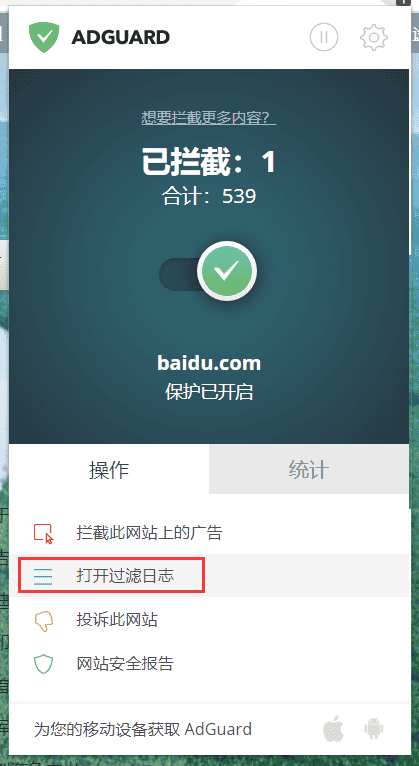
Loading... AdGuard 使用自定义(用户)设置—CF673NET 前面提过这个软件 好几个朋友说 很多网站无法访问 我想说的是 这个软件是 高度自定义软件 可以自定义 不过我个人建议 都2020年了 PC端 网页使用就算了 客户端虽然可以免费使用 但是 确实不好用 安卓 IOS 这个 移动端的 也没什么设置 主要就是 PC端 设置 建议使用 网页插件版本 浏览器 使用 谷歌浏览器 其它浏览器 不好使 谷歌浏览器号称 开发浏览器 接下来说重点 <span style="color: #ff0000;">设置 </span> 如果不会的 直接关闭 此页面拦截 会取消对这个网页 拦截 一下第一张图片中的 打勾哪里 点击一下 就关闭 次页面 拦截 注意是 单个页面 不是所有页面 只要是在本页面 刷新的 数据 都不拦截 除非是 新页面 这里有过滤 每个页面都有这个按钮 <img class="aligncenter size-full wp-image-10259" src="https://www.xnwmw.cn/usr/uploads/2020/04/ujigi.png" width="419" height="766" alt="AdGuard 使用自定义设置—CF673NET-1" title="AdGuard 使用自定义设置—CF673NET-1" style=""> 打开后的 样子 虽然点击一个 你不想拦截的 项目 这个需要有点 技术支持的 <img class="aligncenter size-full wp-image-10260" src="https://www.xnwmw.cn/usr/uploads/2020/04/8nxr3.png" width="1080" height="553" alt="AdGuard 使用自定义设置—CF673NET-2" title="AdGuard 使用自定义设置—CF673NET-2" style=""> 点击 取消拦截 <img class="aligncenter size-full wp-image-10396" src="https://www.xnwmw.cn/usr/uploads/2020/04/pstrm.png" width="887" height="620" alt="AdGuard 使用自定义设置—CF673NET-1" title="AdGuard 使用自定义设置—CF673NET-1" style=""> 选择对应 项目 添加规则 <img class="aligncenter size-full wp-image-10262" src="https://www.xnwmw.cn/usr/uploads/2020/04/jxy8o.png" width="835" height="631" alt="AdGuard 使用自定义设置—CF673NET-4" title="AdGuard 使用自定义设置—CF673NET-4" style=""> 就完成了 查看规则 页面右上角 图标 右键 选择 选项 里面找到对应 <img class="aligncenter size-full wp-image-10263" src="https://www.xnwmw.cn/usr/uploads/2020/04/bljx3.png" width="1080" height="587" alt="AdGuard 使用自定义设置—CF673NET-5" title="AdGuard 使用自定义设置—CF673NET-5" style=""> 最后修改:2025 年 03 月 04 日 © 允许规范转载 打赏 赞赏作者 赞 如果觉得我的文章对你有用,请随意赞赏