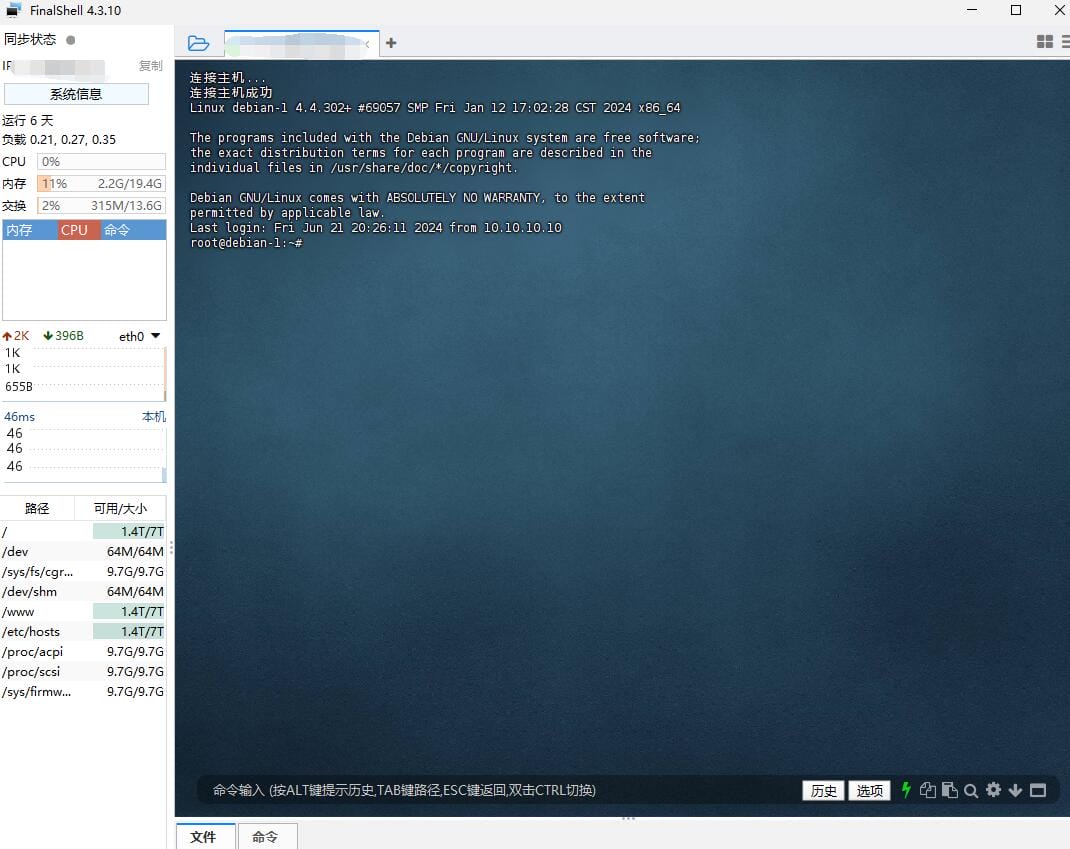
Loading... <h2 id="wznav_0" class="wp-block-zibllblock-biaoti title-theme">前言</h2> 群晖自带的虚拟机效率很低,而相比之下docker的轻量级更适合我手上群晖的硬件,因此在这里记录一下安装过程 <h2 id="wznav_1" class="wp-block-zibllblock-biaoti title-theme">准备材料</h2> 安装好docker的群晖一台,并且在控制面板-终端机-修改群晖的ssh端口为22以外的端口(或者你也可以修改debian的链接端口,根据实际情况选择) <h2 id="wznav_2" class="wp-block-zibllblock-biaoti title-theme">开始搭建</h2> 首先,我们打开docker,然后下载debian的映像 然后双击他,这里按需配置(挂载docker/debian/root;docker/debian/www)根据自己需要 网络host,不要桥接 然后直接启动容器,进入终端机 先执行更新一下源 <pre class="line-numbers language-markup"><code class="language-markup">apt update </code></pre> 然后执行以下命令,安装ssh服务端 <pre class="line-numbers language-markup"><code class="language-markup">apt install openssh-server -y </code></pre> 然后更改root密码 <pre class="line-numbers language-markup"><code class="language-markup">passwd </code></pre> 修改ssh配置 1.安装vim <div class="enlighter-default enlighter-v-standard enlighter-t-dracula enlighter-hover enlighter-linenumbers enlighter-overflow-scroll"> <div class="enlighter"> <div class=""> <pre class="line-numbers language-markup"><code class="language-markup">apt install vim -y </code></pre> </div> </div> </div> 2.修改ssh配置文件 <div class="enlighter-default enlighter-v-standard enlighter-t-dracula enlighter-hover enlighter-linenumbers enlighter-overflow-scroll"> <div class="enlighter-toolbar"> <div class="enlighter-btn enlighter-btn-window"> <pre class="line-numbers language-markup"><code class="language-markup">vi /etc/ssh/sshd_config </code></pre> </div> </div> </div> 将PermitRootLogin后面改成yes 将PasswordAuthentication yes的注释去掉 3.启动SSH服务 <div class="enlighter-default enlighter-v-standard enlighter-t-dracula enlighter-hover enlighter-linenumbers enlighter-overflow-scroll"> <div class="enlighter"> <div class=""> <pre class="line-numbers language-markup"><code class="language-markup">service ssh start </code></pre> </div> </div> </div> 4.添加开机自启动 <div class="enlighter-default enlighter-v-standard enlighter-t-dracula enlighter-hover enlighter-linenumbers enlighter-overflow-scroll"> <div class="enlighter"> <div class=""> <pre class="line-numbers language-markup"><code class="language-markup">update-rc.d ssh enable </code></pre> </div> </div> </div> 然后通过IP:22即可链接 5.重启 <pre class="line-numbers language-markup"><code class="language-markup">service ssh restart </code></pre> [lightbox title="01"] <img class="aligncenter size-full wp-image-9976" src="https://www.xnwmw.cn/usr/uploads/2019/06/o3s3s.jpg" width="1070" height="849" alt="群晖利用Docker安装Debian-1" title="群晖利用Docker安装Debian-1" style=""> [/lightbox] <h2>注意事项</h2> <div> <div> <code>TCPKeepAlive yes</code> #表示TCP保持连接不断开 <code>ClientAliveInterval 300</code> #指定服务端向客户端请求消息的时间间隔,单位是秒,默认是0,不发送。设置个300表示5分钟发送一次(注意,这里是服务端主动发起),然后等待客户端响应,成功,则保持连接。 <code>ClientAliveCountMax 3</code> #指服务端发出请求后客户端无响应则自动断开的最大次数。使用默认给的3即可。 (注意:<code>TCPKeepAlive</code> 必须打开,否则直接影响后面的设置。<code>ClientAliveInterval</code> 设置的值要小于各层防火墙的最小值,不然,也就没用了。) 注意:最后要重启sshd服务才生效 </div> </div> 最后修改:2025 年 03 月 04 日 © 允许规范转载 打赏 赞赏作者 赞 如果觉得我的文章对你有用,请随意赞赏